INSTALLATION DU LOGICIEL
Pour mener à bien vos projets d'enquêtes, veuillez d'abord à réussir l'installation de votre logiciel Sphinx iQ2 en suivant les étapes décrites ci-après.
Configuration requise
| CONFIGURATION RECOMMANDÉE | CONFIGURATION MINIMALE |
|---|---|
|
|
| SYSTÈME | NAVIGATEURS |
|---|---|
|
Pour une utilisation optimale des enquêtes en ligne,il est préférable de privilégier les versions les plus récentes des navigateurs ci-dessous :
|


Les flux arrivant sur le port 80 (http) sont automatiquement redirigées vers le port 443 (https).
REMARQUE : Si vous possédez une licence flottante, suivez la note d'installation suivante : https://infos.lesphinx.eu/docs/Installation_flottante.pdf
Cliquez-ici pour accéder à la procédure d'installation silencieuse.
Installation d'une licence monoposte
Pour installer une licence monoposte procédez comme suit :
-
Téléchargez le fichier d'installation du logiciel « SetupSphinxIQ2.exe »,
-
ouvrez l’explorateur de fichiers,
-
affichez le contenu du dossier de téléchargement*,
* le répertoire de stockage des fichiers téléchargés est défini dans le navigateur Internet.
-
faites un double-clic sur l’icône « SetupSphinxIQ2.exe »,
REMARQUE : Vous devez être en mode administrateur pour installer et activer le logiciel.
-
cliquez sur Suivant,
-
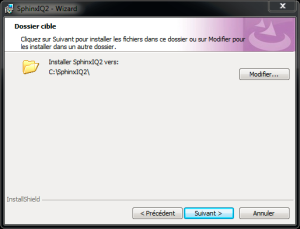
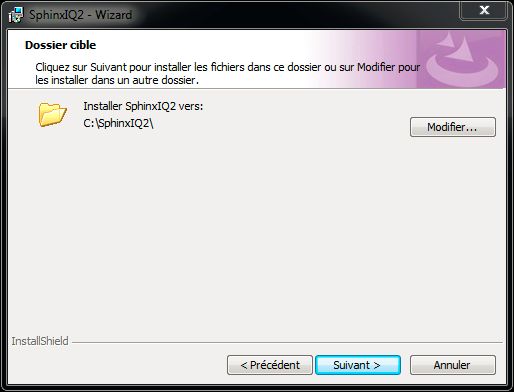
(optionnel) choisissez le répertoire d'installation des fichiers du logiciel en cliquant sur le bouton Modifier,
REMARQUE : nous vous conseillons de conserver le répertoire proposé C:\SphinxIQ2.
-
cliquez sur Suivant,
-
cliquez sur Installer,
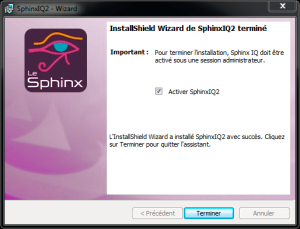
Un message vous confirme que l’installation s'est déroulée correctement.
-
cliquez sur Terminer.
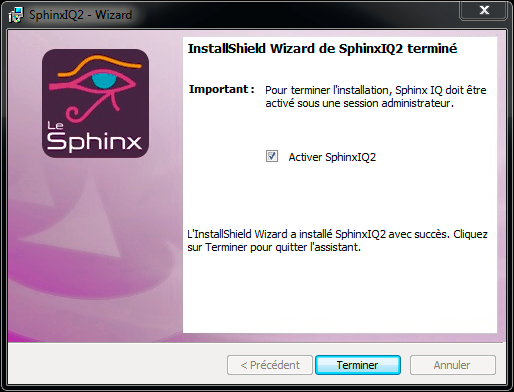
à la suite de l'installation,
-
un raccourci sera créé sur le Bureau,
-
un menu Le Sphinx Développement sera crée dans le menu Programme.
Activation de la clef
A la première ouverture de Sphinx iQ2, celui-ci fonctionnera en mode démonstration. Pour accéder à la version complète, il vous faudra rentrer votre clef d’installation. Pour activer votre clef de licence, procédez comme suit :
-
Lancez votre logiciel en mode administrateur,
-
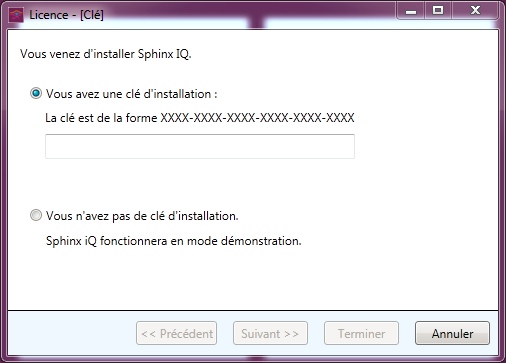
sélectionnez l'option "Vous avez une clé d'installation",
-
entrez la clé d'installation qui vous a été communiquée par mail,
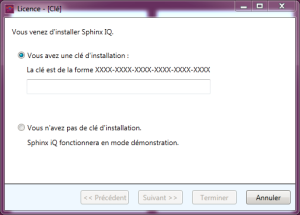
-
cliquez sur Suivant,
-
en cas de connexion internet détectée, l’activation se fera automatiquement,
-
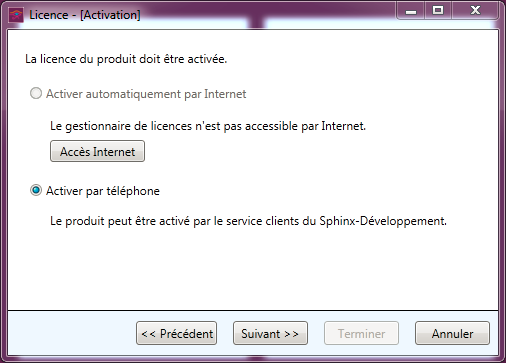
en cas d’absence de connexion internet (pas d’accès Internet, problème de connexion ou autre), une fenêtre précisant que le logiciel n’a pas été activé apparaîtra. :
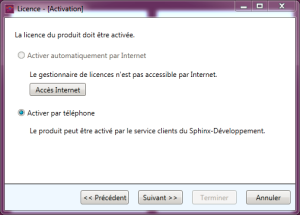
Si la connexion Internet n’est pas possible :
-
sélectionnez l’option Activer par téléphone,
-
relevez les codes C1 et C2 et transmettez les à nos services avec votre code client : par mail à l'adresse : contact@lesphinx.eu ou par téléphone : 04 50 69 82 98.
-
REMARQUE : Cette activation est obligatoire. Tant qu’elle n’a pas été réalisée, votre logiciel fonctionnera en mode Démonstration.
-
Si vous rencontrez un problème lors de l’installation, notez le numéro d’erreur et contactez nous au : 04 50 69 82 98
Désinstaller ou déplacer une Licence monoposte :
Déplacer une Licence monoposte :
La licence d'utilisation de Sphinx est installée sur un ordinateur A, nous souhaitons la déplacer sur l'ordinateur B.
Pour déplacer une licence procédez comme suit :
- Vérifiez que vous soyez bien en possession de votre clé d'installation,
-
ouvrez votre logiciel sur le premier ordinateur,
-
cliquez sur Licence depuis le panneau d'accueil,
-
sélectionnez "Vous voulez désactiver la licence",
REMARQUE : veuillez à ce que votre ordinateur soit connecté à internet avant de désactiver la licence.
-
activez votre licence sur le deuxième ordinateur (voir procédure ci-dessus).
Désinstaller le logiciel sur un poste :
Pour dé-installer le logiciel Sphinx IQ2 sur un poste, procédez comme suit :
-
Cliquez sur Démarrer \ Programmes \ Le Sphinx Développement \ Désinstaller Sphinx iQ2,
-
cliquez sur Oui dans le dialogue qui apparaît.
La désactivation de la clef d’installation se fera automatiquement à la désinstallation. Il est donc nécessaire d’avoir une connexion internet active à ce moment.
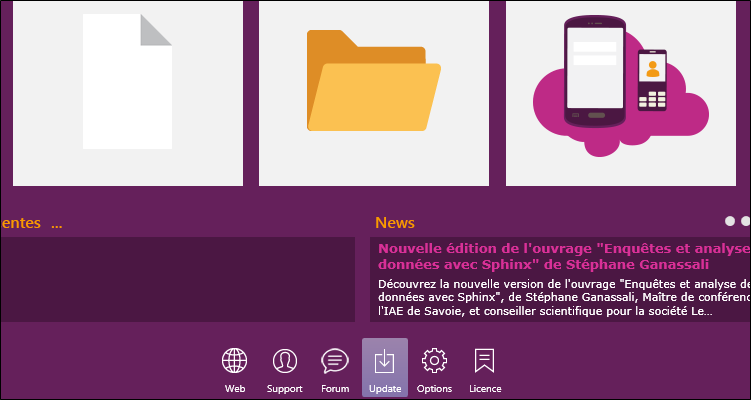
Si vous bénéficiez d’un contrat de maintenance, effectuez les mises à jour mineures de votre logiciel en cliquant sur le bouton Update depuis le panneau d'accueil. La recherche de mises à jour est réalisée directement à l’ouverture de Sphinx IQ2, sous réserve de disposer d’un accès internet.