Réaliser un reporting
Le Web Reporting est un module de SphinxOnline permettant la création de manière simple et intuitive d’une plateforme de diffusion pour une enquête donnée.

Vous pouvez configurer cette plateforme pour mettre à disposition des utilisateurs les actions suivantes :
- Saisir des réponses,
- consulter l'ensemble des réponses (fiches, tableur),
- afficher des résultats et des analyses (tableaux de bord, tableaux à plat, tableaux croisés),
- afficher des fichiers complémentaires à la compréhension des résultats (page web, annexes en PDF).
NOTE : Pour plus d'informations, vous pouvez télécharger un document en cliquant ici.
Contexte :
Pour cet article de démonstration, nous allons nous placer dans le cas de figure simple, d’un utilisateur souhaitant créer une configuration permettant la saisie de réponses, la visualisation de la table des données ainsi que la consultation des résultats (en restituant un tableau de bord ainsi qu’un nuage de mots).
Le but étant de vous permettre de créer une configuration basique rapidement.
REMARQUE : ATTENTION, Il est strictement déconseillé d'éditer deux configurations reports depuis un même navigateur internet (ouverts sur deux onglets), ceci risque d'écraser les paramètres d'une configuration avec ceux de l'autre.
Préalables requis :
Nous avons créé une enquête avec Sphinx iQ 3. Cette enquête comporte un formulaire et plusieurs tableaux de bord. L'enquête a été publiée sur un compte SphinxOnline. Des données ont déjà été récoltées.
Configuration de la plateforme :
 Création du report
La plateforme du Web Reporting est paramétrable depuis le 6ème stade de SphinxOnline : L'onglet Reporting.
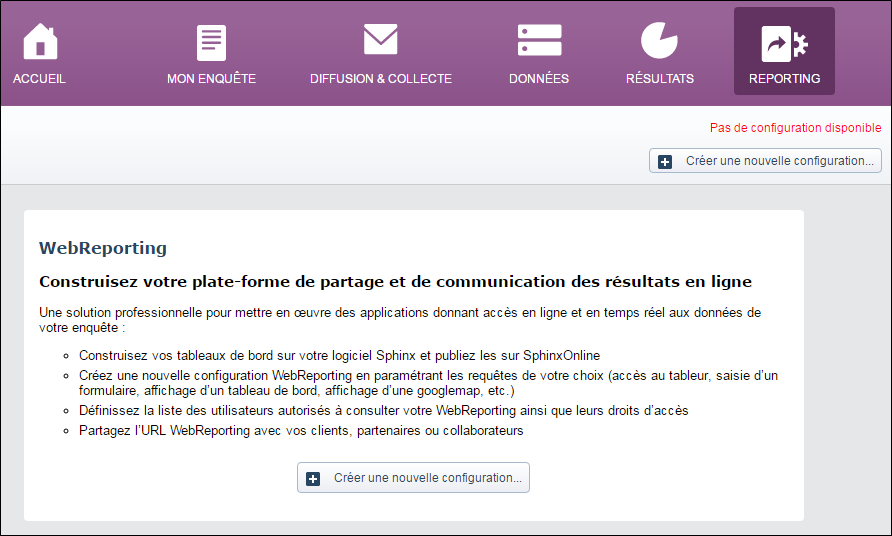
Cliquez ensuite sur Créer une nouvelle configuration....
Un menu vous proposera par défaut de choisir un type de restitution. Il s'agit d'action pré-configurée pour vous faire gagner du temps. Tout est modifiable par la suite.
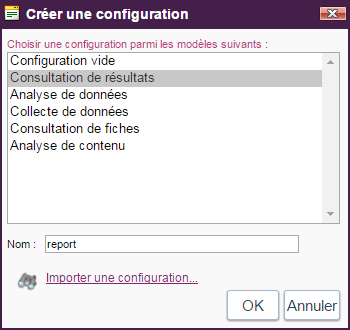
On choisira de commencer avec une configuration vide.
Aperçu de l'espace de travail
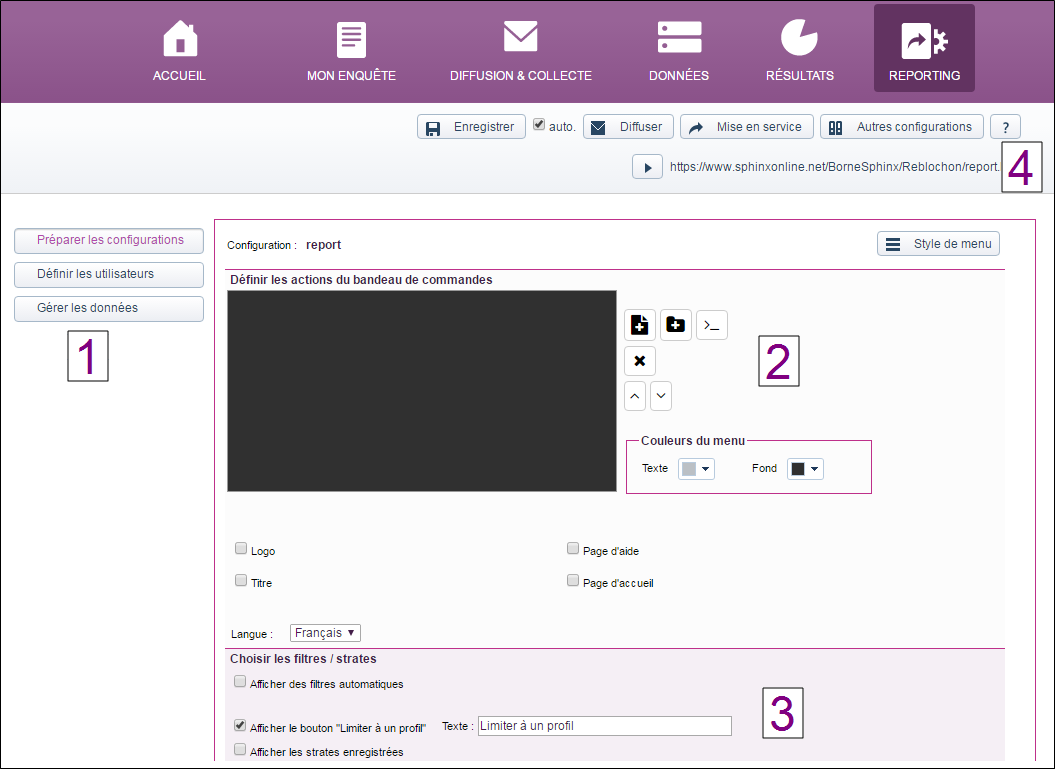
Détails des fonctionnalités :

- Préparer les configurations : zone permettant de créer et modifier le contenu d'une configuration.
- Définir les utilisateurs : zone permettant de créer et modifier la liste des personnes habilitées à consulter les rapports en ligne définis.
- Gérer les données : zone permettant de créer et modifier la liste d'actions de gestions de données à exécuter avant tout accès à un rapport en ligne, permettant de gérer la liste des fichiers complémentaires associés à l'enquête.
 Fonctionnalité permettant l'ajout, l'agencement et l'organisation des actions dans la plateforme.
 Fonctionnalité de gestion des options propres à la plateforme (qui s'appliqueront donc à l'ensemble des actions définies).
 Fonctionnalité permettant de restreindre l'ouverture, de créer d'autres configurations et de diffuser : présence de l'url d'accès à la plateforme.
Ajout d'une action
Pour ajouter une action, il faut cliquer sur le bouton : 
Une liste d'action vous est ensuite proposée. Elles sont classées dans les 5 grandes catégories suivantes :
- Collecter
- Voir les tables
- Voir les résultats
- Afficher une page
- Autres actions
La fenêtre de paramétrage d'une action se présente et se décompose comme suit :
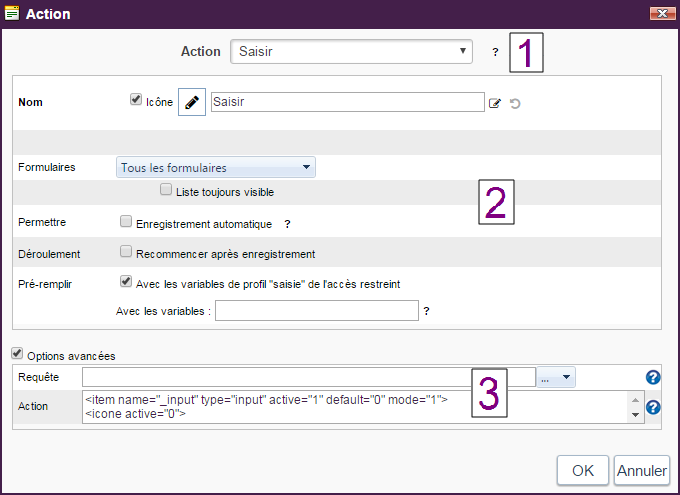
: Menu déroulant permettant de choisir l'action voulue.
: Zone permettant le paramétrage des différentes options en lien avec l'action choisie. Ces options sont différentes si l'on souhaite faire une action de saisie, de résultats ou consultation par exemple.
: Zone permettant un "paramétrage avancé" en ajoutant des requêtes et du code. NB : nous n'aborderons pas en détail cette partie dans cet article.
Ci-dessous une liste d'action pouvant être réalisée :
Ajout d'une action de saisie
Dans notre exemple, nous allons donc créer une première action de saisie, que nous nommerons Saisir un questionnaire.
Comme il est possible de créer plusieurs formulaires avec Sphinx iQ 3, un menu déroulant formulaires vous permet d'associer un formulaire en particulier à l'action.
REMARQUE : En choisissant tous les formulaires, un menu déroulant sera associé à l'action et permettra à l'utilisateur de choisir le formulaire directement depuis la plateforme.
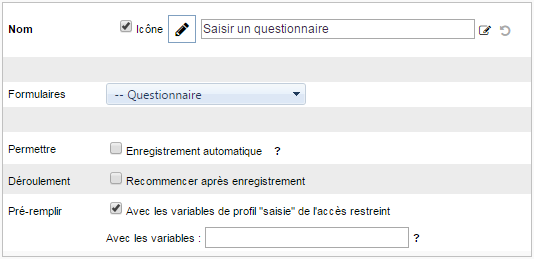
Nous laisserons les autres options telles quelles puis nous validerons le paramétrage.
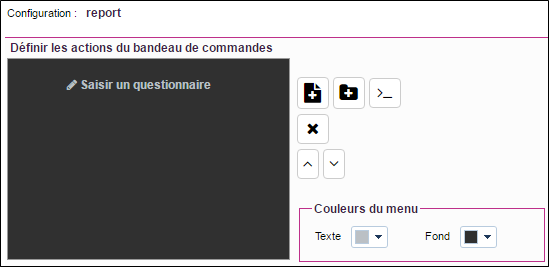
Nous venons de créer la première action de notre plateforme :
Ajout d'une action de consultation de la table de donnée
Deuxième étape : Nous souhaitons désormais donner la possibilité à l'utilisateur de consulter la table des observations brutes.
Pour cela, nous allons créer une action Table des observations que vous trouverez dans le groupe voir les tables.
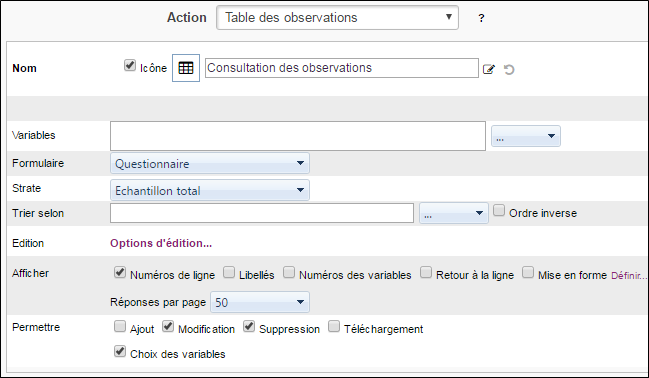
Nous nommons cette action Consultation des observations :
Le champ Variables vous permet de sélectionner les variables de l'enquête que vous souhaitez afficher. Si rien n'est remplit, alors l'ensemble des variables de l'enquête sera affichée.
Depuis le groupe Permettre, vous pouvez autoriser ou non différentes actions sur la table de données : Ajout/modification/suppression d'observation, téléchargement ou choix des variables à afficher.
La modification peut se faire soit directement dans le tableur soit en accédant à l'observation via un formulaire. Dans le cas de la deuxième options, vous pouvez définir le formulaire de modification via le menu déroulant formulaire.
Différentes options d'affichages vous sont proposées : numéros de ligne, libellés, numéros des variables...
Par défaut le tableur est trié selon la date de saisie de l'observation. En utilisant l'option Trier selon il est possible de définir le tri sur une ou plusieurs variables.
Ajout d'une action de consultation des résultats
Nous allons désormais ajouter une action permettant de consulter les résultats. Pour cela, nous allons créer une action Tableau de bord que vous trouverez dans le groupe Voir les résultats.
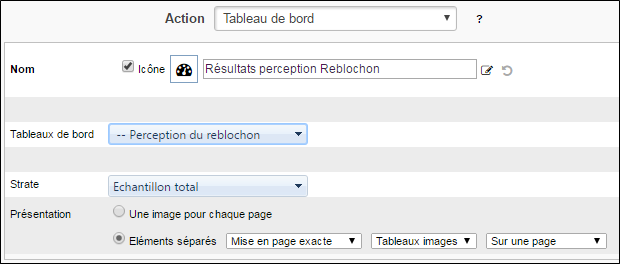
Nous appellerons notre action Résultats perception Reblochon.
L'enquête comporte plusieurs tableaux de bord, il faut donc utiliser le menu déroulant Tableaux de bord pour choisir le bon (ici Perception du Reblochon").
Il est possible de filtrer les résultats en choisissant une strate préalablement définie dans Sphinx iQ2.
Ajout d'une action pour afficher un nuage de mots
Notre enquête comporte plusieurs variables textes, dont une où il est demandé au répondant de justifier son choix par rapport à un mur d'image.
Pour une vision plus synthétique de ce type de variable, Sphinx propose une restitution sous la forme d'un nuage de mots.
Pour cela, nous allons créer une action Nuage de mots que vous trouverez dans le groupe voir les résultats.
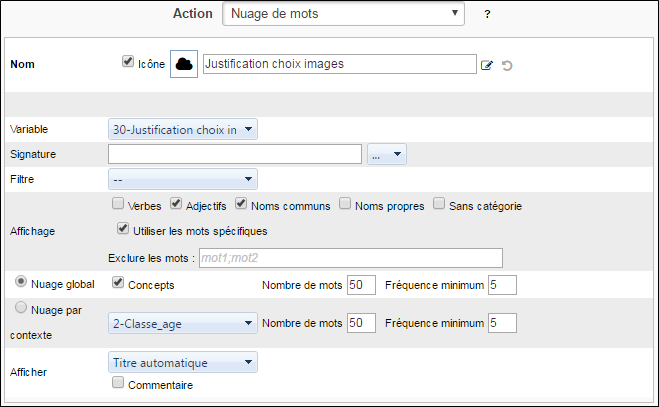
Nous nommons cette action Justification choix images :
- Le champ Variable vous permet de sélectionner la variable texte.
- Vous pouvez choisir une variable de signature ainsi qu'une variable de filtre.
- Vous avez également la possibilité de restreindre les mots candidats qui seront affichés dans le nuage de mots (selon leur catégorie grammaticale).
- Vous pouvez choisir d'afficher soit le nuage globale, soit les nuages par contexte (c'est à dire que vous aurez un nuage de mots pour chaque modalités de la variable de contexte choisie).
Ajouter des filtres
Dans un rapport en ligne il est possible d'obtenir des résultats après application de filtre. Cela peut être des filtres venant :
-
De l'utilisation d'un filtre période
-
De l'utilisation de filtres automatiques
-
De l'utilisation d'une des strates prédéfinies dans l'enquête (partie données)
-
De l’utilisation d'un filtre personnalisé
-
De l'utilisation d'action filtre dans le bandeau de commande.
-
D'un profil donnée dans l'accès restreint.
Ci-dessous nous expliquons comment à partir de l'éditeur de configuration choisir et paramétrer les filtres qui seront disponibles à l'exécution.
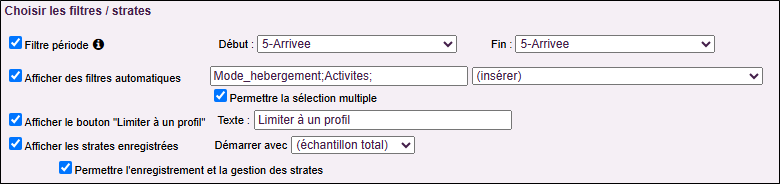
Afficher un filtre période
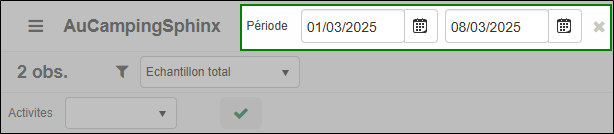
Ce filtre permet de filtrer les résultats du rapport en ligne sur une période personnalisée.
EXEMPLE : En tant que directeur de camping, visualiser les résultats du samedi au samedi sur le mois de juillet, puis du samedi au samedi de la semaine suivante ou encore afficher les résultats pour un week-end donné.
-
Cocher l'option Filtre période.
-
Sélectionner une variable de type date dans le menu Début.
-
Sélectionner une variable de type date dans le menu Fin.

Il est possible de sélectionner la même variable pour la date de début et la date de fin.
REMARQUE : Seules les variables dates contenant au moins le format JJ/MM/AAAA peuvent être sélectionnées.
Le filtre période s'affiche au-dessus des filtres automatiques et permet de filtrer les résultats en fonction d'une période spécifique.
Afficher des filtres automatiques
Cocher Afficher des filtres automatiques, indique qu'à l'exécution du rapport en ligne l'utilisateur aura accès directement aux filtres automatiques définis dans la zone de texte.
Il est possible de définir ces filtres en utilisant le numéro des variables, une plage de variable "3-6" ou encore directement avec le nom de la variable "marque" séparés par des points-virgules ou directement en utilisant le menu déroulant permettant de choisir les variables à utiliser.
Afficher le bouton Limiter à un profil
Cocher Afficher le bouton "Limiter à un profil", indique qu'à l'exécution du rapport en ligne l'utilisateur aura accès à la création de filtre personnalisé et au changement de filtre automatique.
Le texte définit l'intitulé du lien permettant l'accès à la gestion des filtres personnalisés et automatiques. Si des filtres automatiques sont choisis et que Afficher le bouton "Limiter à un profil" n'est pas coché, l'utilisateur du rapport en ligne ne pourra pas changer de filtres automatiques.
Afficher les strates prédéfinies
Cocher Afficher les strates prédéfinies, indique qu'à l'exécution du rapport en ligne, l'utilisateur aura accès aux strates prédéfinies.
Il est possible de choisir la strate sur laquelle est chargé le rapport en ligne au démarrage en choisissant une des strates dans la liste Démarrer avec.
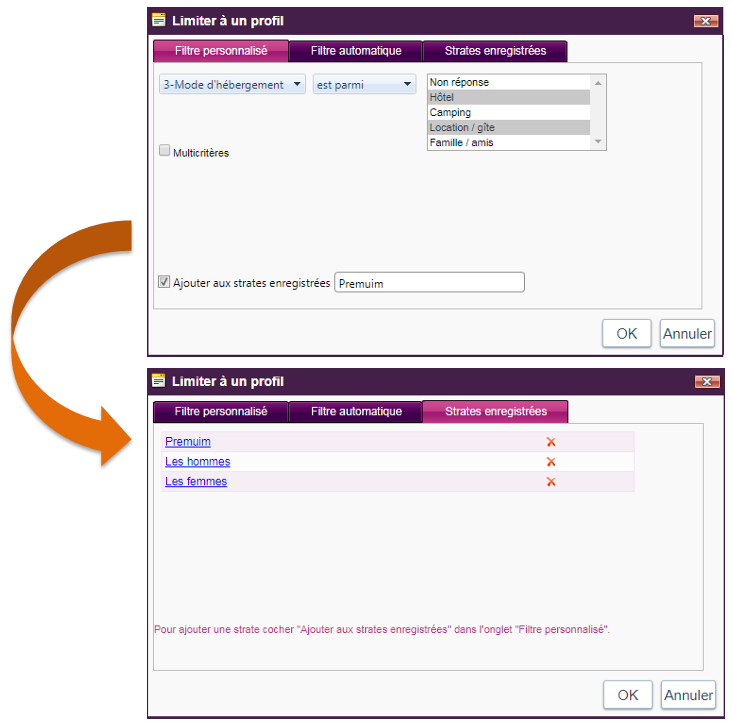
En donnant la possibilité à l'utilisateur de choisir ses filtres automatiques et/ou filtre personnalisé, il est possible de donner la possibilité de sauvegarder les filtres personnalisés créés pour une autre utilisation.
Pour cela cocher la dernière option Permettre l'enregistrement et la gestion des strates. A l'exécution du rapport en ligne en cliquant sur Limiter à un profil, il est possible d'ajouter le filtre personnalisé aux strates enregistrées :
Finalisation de la plateforme
Une fois validé, voici le rendu des quatre actions paramétrés précédemment.
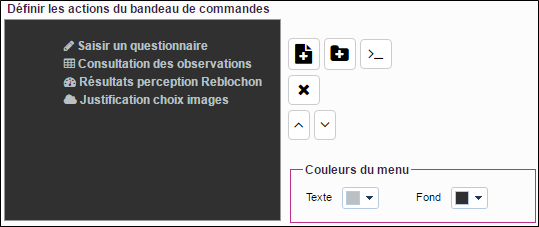
Vous avez à disposition des outils pour finaliser la présentation du bandeau latéral qui affichera les actions.
Il est possible de personnaliser les couleurs du bandeau latéral ainsi que des textes.
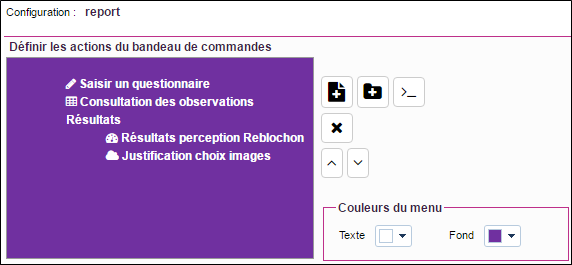
Il est également possible de créer des groupes d'actions en cliquant sur 
Par exemple nous avons crée un groupe Résultats dans lequel nous avons rangé les deux actions (Résultats perception Reblochon et Justification choix images). Cette manipulation se fait par drag & drop (glisser-déposer) en sélectionnant une action et en la faisant glisser sur le titre crée.
Rendu de la plateforme
Il ne reste plus qu'à tester la plateforme que nous venons de créer.
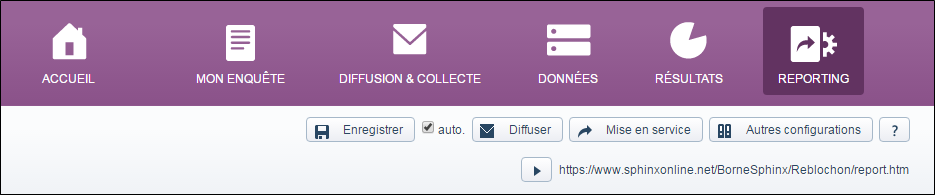
Pour se faire, il vous suffit de lancer le lien vers le Web Reporting présent dans le bandeau supérieur.
Voici le rendu une fois lancé sur un navigateur.
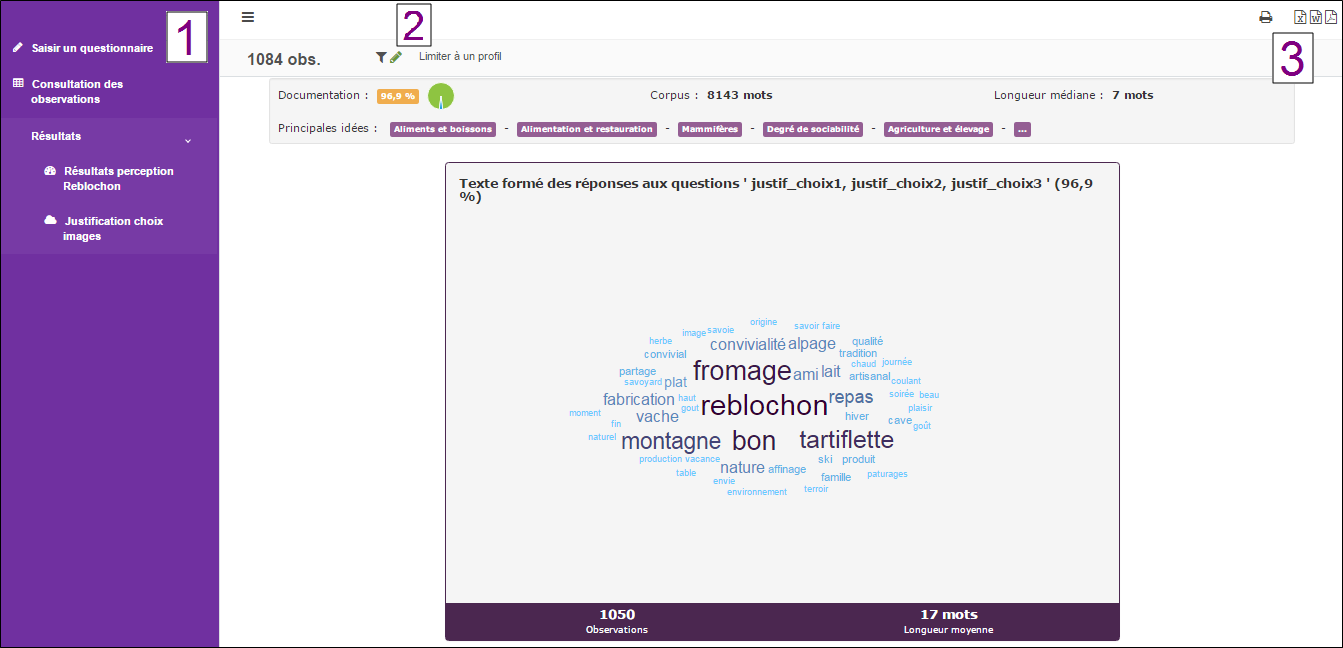
: Menu latéral permettant le choix de l'action.
: Fonction permettant de limiter les observations analysées selon un profil défini par l'utilisateur.
: Icônes permettant l'export (PDF, Word, Excel selon le type d'action affichée) et l'impression.
Définir les utilisateurs
L'onglet Définir les utilisateurs permet de configurer et activer un accès restreint. Cette restriction est valable pour toutes les configurations créées (sauf si Ignorer l'accès restreint pour cette configuration est coché dans la Gestion de la sécurité des options avancées d'une configuration). L'objectif d'un accès restreint est de compartimenter l'accès aux résultats en filtrant à priori.
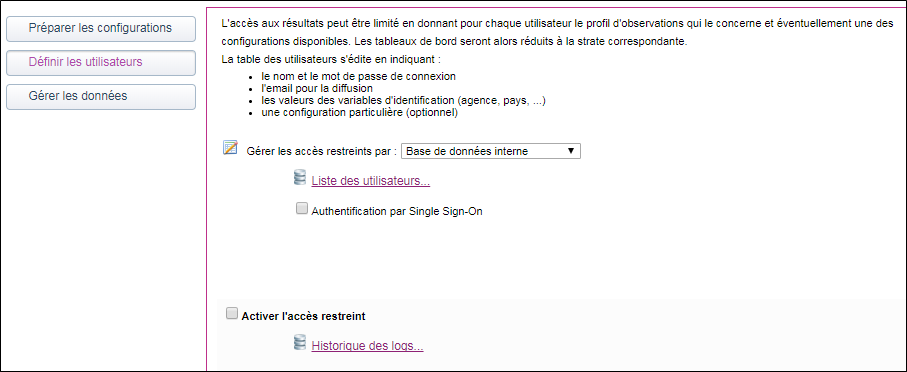
Activer l'accès restreint
Cochez l'option Activer l'accès restreint puis cliquez sur Enregistrer.

Un identifiant / mot de passe seront demandés pour se connecter au report.
Ajouter et modifier des utilisateurs
Cliquer sur Liste des utilisateurs... permet de configurer l'accès restreint en ajoutant des utilisateurs et en choisissant les variables de profils à utiliser.
Accès restreint via l'authentification Sphinx
Ce type d'authentification permet de simplement ajouter des utilisateurs en renseignant leur adresse email (et d'autres éléments complémentaires si nécessaire), ces derniers seront par la suite contacté par email afin de définir leur mot de passe d'accès / accéder au report.
Ajouter un utilisateur
-
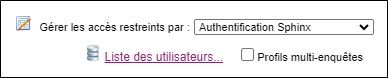
Sélectionnez Authentification Sphinx depuis le menu déroulant Gérer les accès restreint par :,
REMARQUE : Cocher la case Profils multi-enquêtes pour les enquêtes concernées permettra aux utilisateurs d'accéder aux webreports de ces enquêtes. Cette option est pratique, car elle évite d’avoir à renseigner manuellement la liste des utilisateurs pour chaque rapport d’enquête.
-
cliquez sur Liste des utilisateurs...,
-
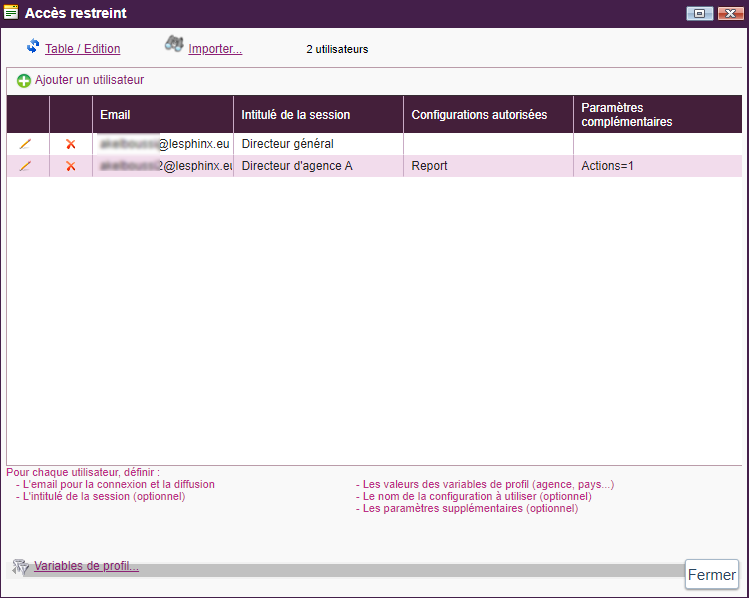
cliquez sur Ajouter un utilisateur,
-
ajoutez les utilisateurs en renseignant les éléments suivants:
Obligatoire :
-
L'adresse email de l'utilisateur,
Optionnel :
-
L'intitulé de la session : indiquer un intitulé de session pour chaque utilisateur (Exemple : "Directeur d'agence")
-
Les configurations autorisées : Définir les configurations pouvant être consultées par l'utilisateur (le nom des configurations doit être séparé par un ";")
-
Les paramètres complémentaires : Permet de définir des options particulières (Exemple définir les actions auxquels un utilisateur peut accéder)
REMARQUE : Vous pouvez importer des utilisateurs depuis un fichier au format csv en cliquant sur "Importer..."
Le fichier doit obligatoirement contenir une colonne "Email"
-
-
cliquez sur Fermer.
Modifier un utilisateur
-
Depuis la liste des utilisateurs,
-
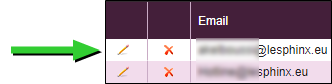
Cliquez sur le crayon à gauche de la ligne d'utilisateur à éditer,
-
effectuez les modifications nécessaires,
-
cliquez sur
 pour valider les modifications.
-
Supprimer un utilisateur
-
Depuis la liste des utilisateurs,
-
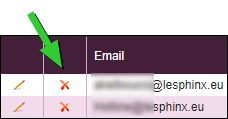
Cliquez sur la croix pour supprimer l'utilisateur concerné,
-
cliquez sur OK pour valider la suppression.
-
-
Définir des profils
Définir des profils aux utilisateurs permet de limiter l'affichage des données ou l'accès aux résultats en fonction de leur rôle.
EXEMPLE : Dans le cadre d'une enquête de satisfaction d'une banque, on voudrait que chaque directeur d'agence puisse consulter uniquement les résultats correspondant à son agence. Il faudra donc se baser sur une variable qui permet d'identifier à quel agence correspond chaque observation.
Pour ce faire,
-
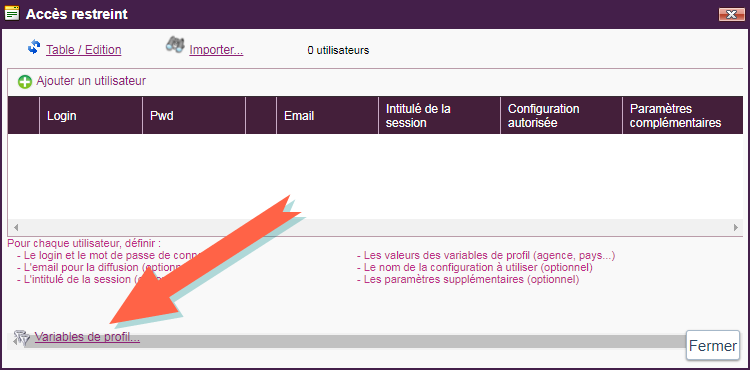
Depuis la liste des utilisateurs d'un accès restreint, cliquez sur Variables de profil...,
-
sélectionnez la ou les variables à utiliser depuis le menu déroulant,
-
cochez l'option Restriction (l'utilisateur ne verra que les réponses correspondant à la valeur).
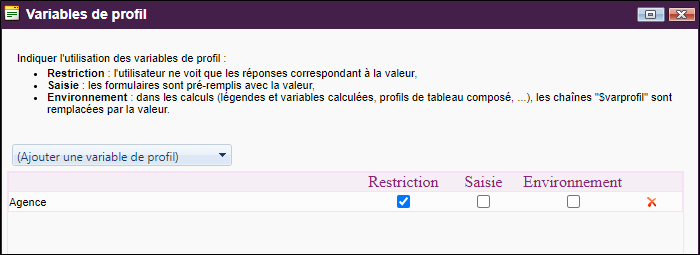
L'option Saisie permet de pré-remplir les formulaires avec la valeur que vous allez définir. Cette option peu-être utile par exemple pour identifier la personne qui a effectué chaque observation.
-
cliquez sur OK pour valider.
La variable sélectionnée s'affichera dans la liste des utilisateurs.
-
renseignez la valeur correspondant à chaque utilisateur pour la variable concernée.
EXEMPLE : Le premier utilisateur ne verra que les résultats de son agence basée à Annecy, le deuxième ne verra que les résultats de l'agence basée à Paris et le dernier aura accès à tous les résultats étant donné que nous n'avons pas spécifié de valeur pour la variable Agence.
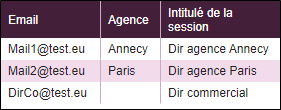
REMARQUE : La valeur renseignée dans la variable de profil doit exactement correspondre à la modalité présente dans le questionnaire (écrite de la même manière).
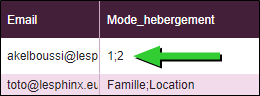
REMARQUE : Si vous souhaitez renseigner plusieurs valeurs ou numéros de modalités dans une variable de profil, vous devez les séparer par des points virgules.
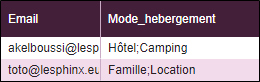
REMARQUE : Dans le cadre d’une enquête multilingue, il faut impérativement indiquer le numéro de modalité au lieu de son nom en tant que valeur.
Diffuser le report
Vous pouvez diffuser le report en fonction du statut des destinataires, en envoyant l'invitation aux nouveaux destinataires, à ceux qui ont été contactés, aux actifs ou tout simplement à tous les destinataires.
-
Cliquez sur le bouton Diffuser en dessous du bandeau violet,
-
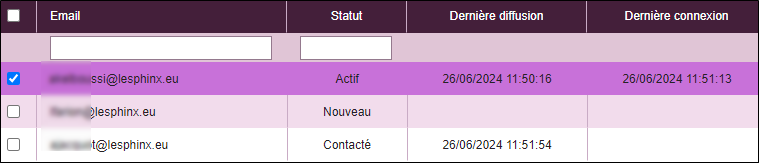
sélectionnez le statut des destinataires à contacter (le statut "Nouveau" est sélectionné par défaut)
-
Nouveau : Destinataire qui n'a jamais été contacté
-
Contacté : Destinataire qui a reçu au moins une invitation mais ne s'est jamais connecté
-
Actif : Destinataire qui s'est connecté au moins une fois au report
-
Tous : Permet de diffuser le report à tous les destinataires peut-importe leur statut.
Sélection personnalisée... : Permet d'effectuer une sélection personnalisée de destinataires (vous pouvez filtrer la liste d'utilisateurs selon l'adresse email ou le statut)
-
-
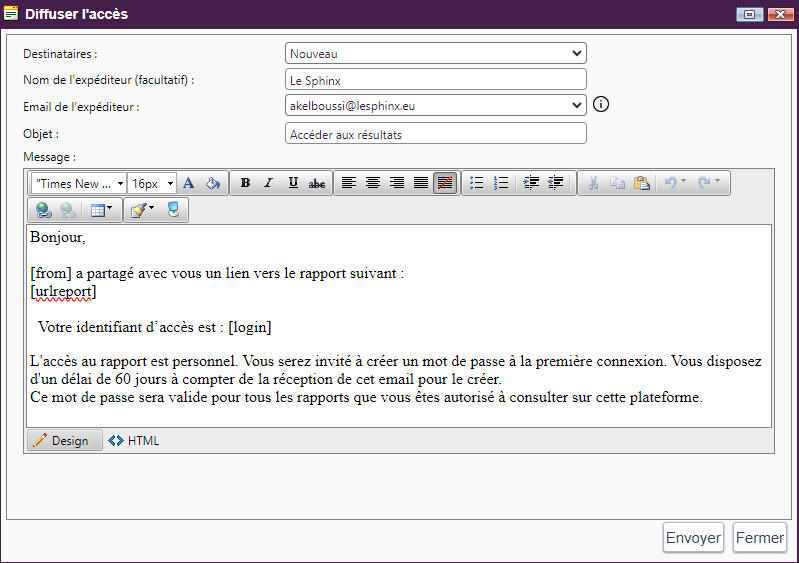
renseignez le nom de l'expéditeur (facultatif), son adresse email ainsi que l'objet du mail,
-
personnalisez le contenu du message à envoyer,
REMARQUE : Les champs [urlreport] et [Login] doivent obligatoirement être présents dans le message.
-
cliquez sur Envoyer,
L'utilisateur sera invité à créer un mot de passe lors de sa première connexion (dans un délai de 60 jours à compter de la réception du mail).
Ce mot de passe sera valide pour tous les rapports auxquels l'utilisateur est autorisé à consulter sur cette plate-forme.
REMARQUE : Les identifiants sont communs à tout le serveur. Si un utilisateur existant est invité à se connecter à un autre report d'une autre enquête sur le même compte ou sur un autre compte, il pourra directement se connecter en utilisant ses identifiants.
Accès restreint interne à l'application

Il est possible de configuration l'ensemble des utilisateurs au travers d'une interface tableur ou texte (cliquer sur Table/ Edition pour passer de l'un à l'autre).
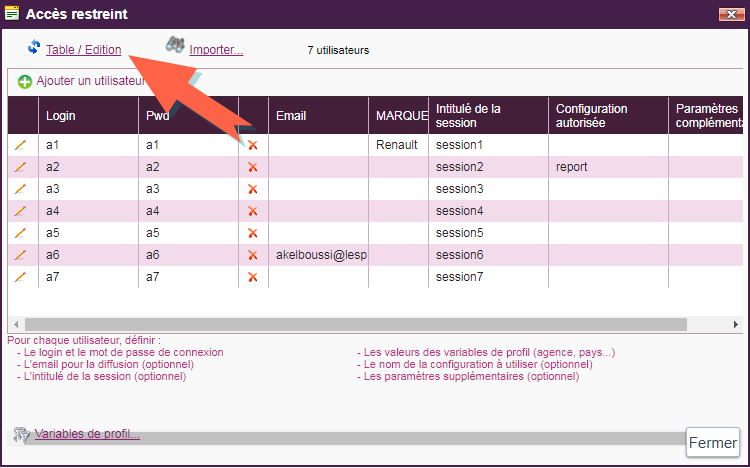
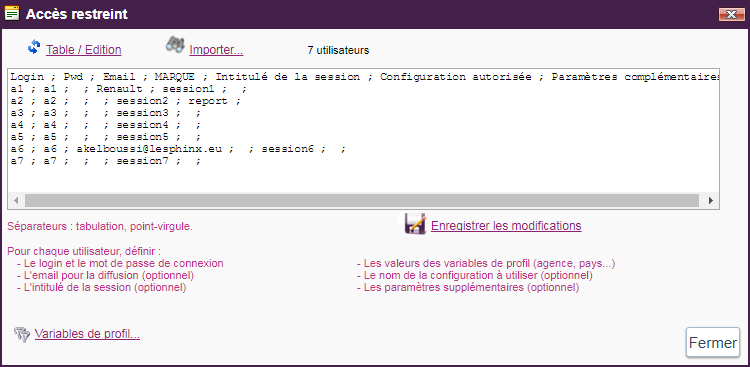
- Dans cet exemple 7 utilisateurs sont définis. La restriction se fait par rapport à la variable MARQUE.
- La colonne Intitulé de la session permet de personnaliser les titres des actions ou des filtres.
- La colonne Configuration autorisée permet de choisir le rapport en ligne visible pour l'utilisateur. Si une configuration est choisie, quel que soit le lien avec lequel cet utilisateur interrogera WebReporting il sera redirigé vers le rapport en ligne défini.
- La colonne Paramètres complémentaires permet de définir des options particulières. Ainsi dans l'exemple ci-dessus, le rapport en ligne de a1 s'initialise sur la strate prédéfinie 1, quelle que soit celle définie dans la configuration dans l'onglet Préparer la configuration, dans la liste Démarrer avec.
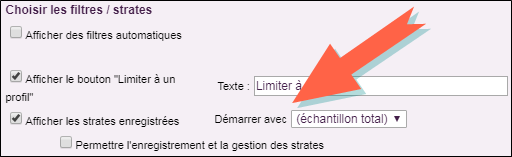
Toutefois, si la strate choisie dans l'accès restreint n'est pas une strate visible, cette contrainte ne sera pas tenue. Si Afficher les strates enregistrées n'a pas été coché dans l'onglet Préparer la configuration, le fait d'indiquer une strate de démarrage fonctionne tout de même. Les réponses accessibles à cet utilisateur seront restreintes à la strate choisie. L'utilisateur ne pourra pas changer de strate.
Accès restreint dans une enquête Sphinx

Choisissez Enquête Sphinx depuis le menu déroulant.
Cliquer sur Liste des utilisateurs... permet de configurer comment doivent être lues les variables de l'enquête Sphinx.
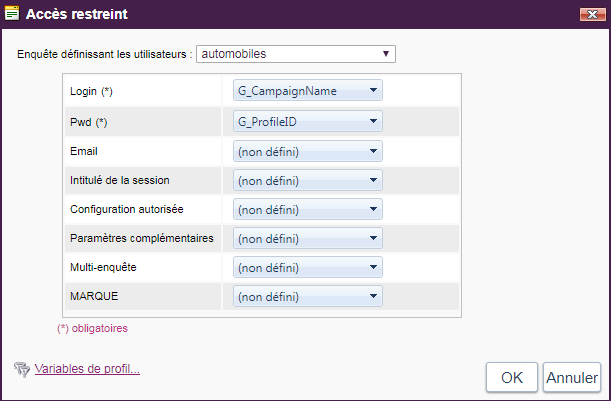
Pour utiliser l'Authentification par Single Sign-On, veuillez consulter le document suivant : Authentification SSO
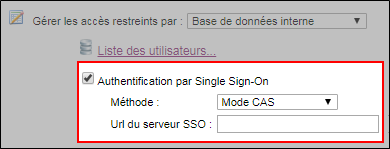
REMARQUE : L'authentification par Single Sign-On (SSO) est disponible uniquement sur les serveurs dédiés.
Personnaliser la page de connexion
Il existe deux modèles de page de connexion : Classique et moderne.
Dans le cas d'une page de connexion moderne, Il est possible de modifier l'image de fond et d'insérer un titre.
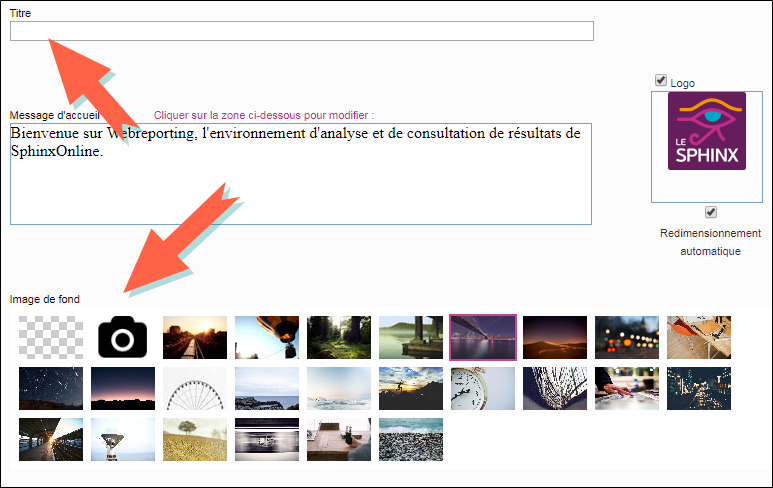
La zone de texte Message d'accueil permet de personnaliser l'écran de login présenté à chaque connexion au rapport en ligne.
Cocher Logo affiche une case dans laquelle apparaît le logo choisi pour l'écran de connexion. Pour ajouter ou modifier le logo choisi, cliquer dans la zone délimitée sous Logo. L'éditeur de choix d'image apparaît. (voir Choisir un logo et un titre).
Dans notre exemple après avoir configuré l'accès restreint et l'avoir activé, le rapport en ligne s'ouvre sur l'écran suivant :
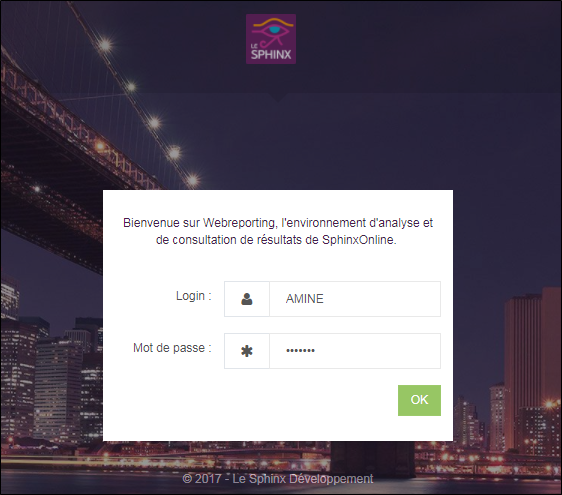
Page de connexion moderne
Gérer les données
Cliquer sur l'onglet Gérer les données permet d'accéder à l'actualisation des données et à la gestion des fichiers complémentaires.
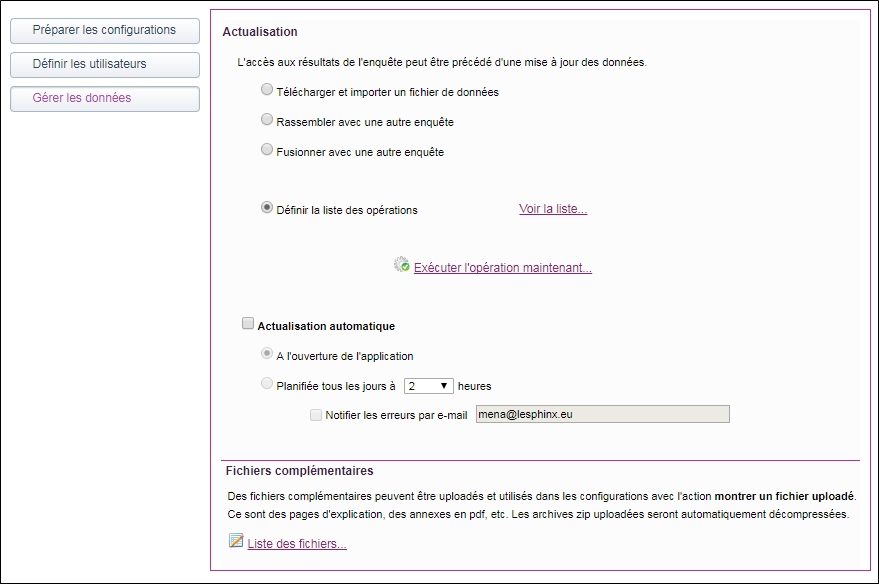
Actualiser les données
L'accès aux résultats d'une enquête peut être précédé d'une mise à jour des données.
Cliquer sur voir la liste ouvre la fenêtre suivante :
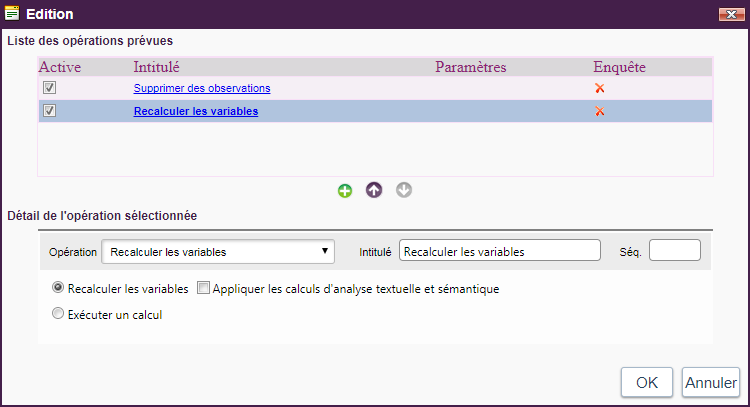
Une première liste indique l'ensemble des actions à effectuer. Dans cet exemple, nous supposons vouloir supprimer des observations puis de recalculer les variables.
Cliquer sur Exécuter l'opération maintenant... ouvre la fenêtre suivante :
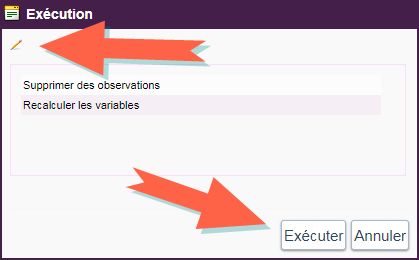
Pour éditer les opérations, cliquez sur le crayon situé en haut à gauche de la fenêtre.
Cliquez sur Exécuter pour démarrer les opérations. L'exécution s'arrête si une erreur survient pendant une opération.
Gérer les fichiers complémentaires
Des fichiers complémentaires peuvent être uploadés et utilisés dans les actions d'un rapport en ligne pour présenter par exemple une page d'aide ou une annexe.
Cliquer sur liste des fichiers... ouvre la fenêtre suivante :
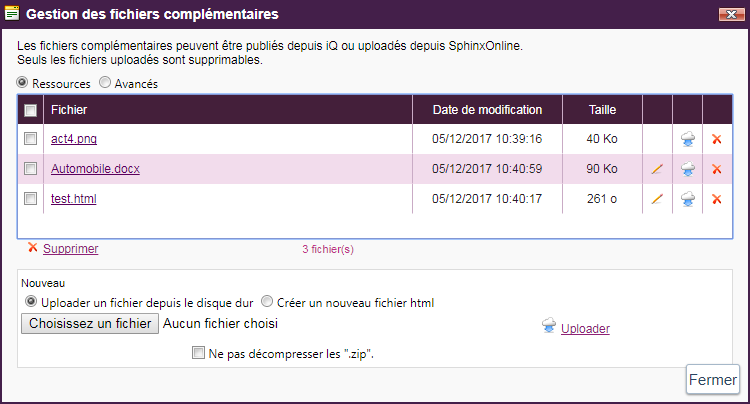
Pour ajouter un fichier, cliquez sur Choisissez un fichier, sélectionnez un fichier sur le disque dur puis cliquez sur Uploader.
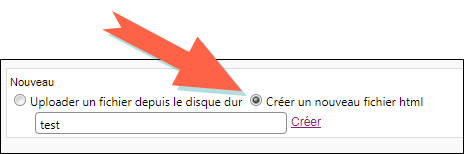
Il est possible de créer un fichier directement sur le serveur :
Pour ce faire, cliquez sur Créer un nouveau fichier html saisissez un nom dans la zone de texte puis cliquez sur Créer.
REMARQUE : Attention, pour des raisons de sécurité, tout ajout ou modification de fichier HTML supprimera les scripts Javascript et les iframes dans le code HTML du fichier. Merci de contacter le support pour plus d'informations.
Le tableau présente l'ensemble des fichiers qui ont déjà été uploadé. Cliquer sur le nom d'un fichier lance le téléchargement de ce fichier. Cliquer sur Supprimer supprime du serveur le fichier choisi. Pour les pages html, il est possible d'éditer le fichier en ligne en cliquant sur le crayon.
Cliquer sur Fermer referme la fenêtre.